Kısa cevap: Meta Business Suite, bir Facebook Sayfasını ve bir Instagram hesabını tek yerden yönetmek için Meta'nın sunduğu ücretsiz paneldir. Gönderi, hikâye ve Reels planlamak, mesaj ve yorumları tek gelen kutusunda yanıtlamak, istatistikleri okumak ve basit reklamlar başlatmak için kullanılır. business.facebook.com adresinden ve iOS ile Android uygulamasından açılır.
Öne Çıkanlar
- Nedir: Facebook ve Instagram için günlük çalışma alanı: içerik, gelen kutusu, istatistikler ve temel reklamlar.
- Ücreti: yok. Yalnızca verdiğiniz reklamlar için ödeme yaparsınız.
- Ne değildir: ciddi kampanyalar için Reklam Yöneticisi'nin yerini tutmaz; sahiplik ve yetkilerin yönetildiği yer de değildir. O iş işletme portföyündedir (eski adıyla Business Manager).
- Kimin işine yarar: bir işletme adına hem Facebook hem Instagram'da paylaşım yapan ya da işi bir ekip arkadaşı veya ajansla paylaşan herkesin.
Meta işletme araçlarının adını ve yerini o kadar çok değiştirdi ki adlar tek başına kafa karıştırıyor: Business Suite, Business Manager, işletme portföyü, Reklam Yöneticisi, Etkinlik Yöneticisi, Creator Studio. Bu rehber Meta Business Suite'in gerçekte ne yaptığını, nasıl kurulduğunu, her bölümün ne işe yaradığını, nerede yetersiz kaldığını ve diğer araçlarla ilişkisini anlatıyor.
Meta Business Suite nedir?
Meta Business Suite (eski adıyla Facebook Business Suite), Facebook Sayfanızı ve Instagram profesyonel hesabınızı tek panelde toplayan ücretsiz bir araçtır. İki uygulama arasında gidip gelmek yerine ikisinin bildirimlerini, mesajlarını, planlı içeriklerini ve performansını aynı yerde görürsünüz.
Gündelik işler için tasarlanmıştır: yayınlamak, yanıtlamak ve gidişatı kontrol etmek. Bir mağaza sahibinin, sosyal medya yöneticisinin ya da küçük bir ekibin her sabah açtığı araçtır.
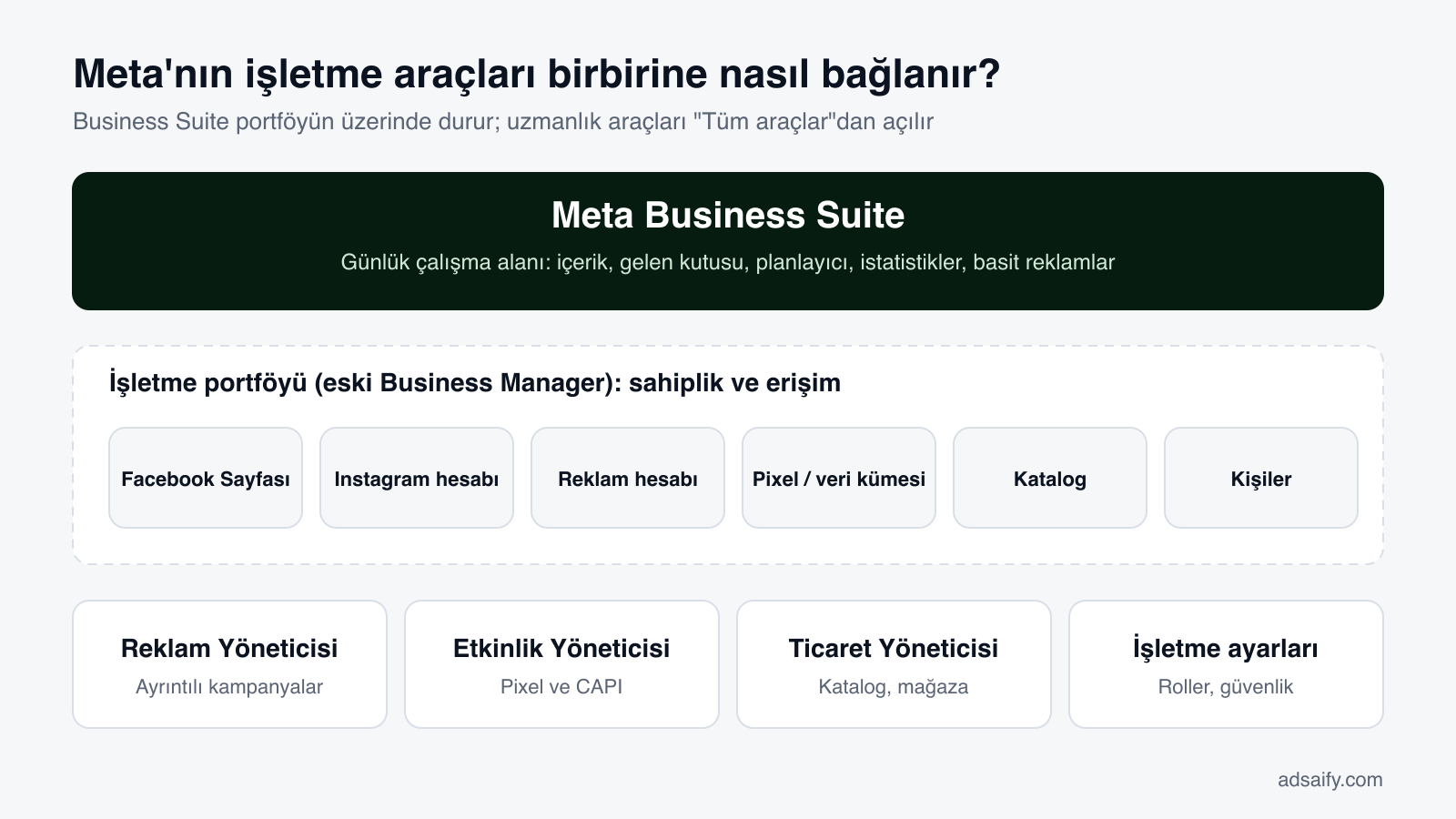
Business Suite, işletme portföyü, Reklam Yöneticisi: hangisi ne?
| Araç | Ne işe yarar? | Kim kullanır? |
|---|---|---|
| Meta Business Suite | Paylaşım ve planlama, gelen kutusu, istatistikler, basit reklamlar | İşletme sahibi, sosyal medya yöneticisi |
| İşletme portföyü (eski Business Manager) | Sayfa, reklam hesabı, Instagram hesabı ve pikselin kime ait olduğu; kimin neye eriştiği | Yönetici, ajans |
| Meta Reklam Yöneticisi | Reklam kampanyalarını tüm ayrıntılarıyla kurma, düzenleme ve raporlama | Reklamveren, medya satın alma uzmanı |
| Etkinlik Yöneticisi | Meta Pixel, Conversions API ve sitenizin ya da uygulamanızın gönderdiği olaylar | Geliştirici, pazarlamacı |
| Ticaret Yöneticisi | Ürün katalogları ve mağazalar | E-ticaret ekibi |
Akılda tutmanın en kolay yolu: işletme portföyü varlıklarınızın sahibi olan kaptır, Business Suite ise onun üzerinde kullandığınız çalışma alanıdır. Meta, Business Manager'ın adını 2024'te "işletme portföyü" olarak değiştirdi; eski adı hâlâ pek çok rehberde ve arayüzün bazı köşelerinde görürsünüz. Reklam Yöneticisi, Etkinlik Yöneticisi ve Ticaret Yöneticisi, Business Suite içindeki Tüm araçlar menüsünden açılan uzmanlık araçlarıdır.
Meta Business Suite nasıl kurulur?
- Giriş yapın. Bilgisayarda business.facebook.com adresine gidin ya da Meta Business Suite uygulamasını yükleyin. Sayfanızı yöneten kişisel Facebook profilinizle giriş yapın. Kişisel profil yalnızca giriş içindir; Sayfa ziyaretçileri onu görmez.
- İşletme portföyü oluşturun ya da seçin. Zaten bir Sayfanız varsa Meta çoğunlukla sizin için bir portföy oluşturur. Yoksa işletme adınız ve iş e-postanızla bir tane açın.
- Facebook Sayfanızı ekleyin. Ayarlar'dan sahibi olduğunuz Sayfayı ekleyin, başkasına ait bir Sayfa için erişim isteyin ya da yeni bir Sayfa açın.
- Instagram'ı bağlayın. Instagram hesabınız profesyonel hesap (işletme ya da içerik üreticisi) olmalıdır. Ayarlar > Hesaplar > Instagram hesapları bölümünden bağlayın ve giriş yaparak onaylayın.
- WhatsApp'ı bağlayın (isteğe bağlı). WhatsApp Business uygulamasını kullanıyorsanız numarayı bağlayarak WhatsApp görüşmelerini aynı gelen kutusunda görebilirsiniz.
- Kişileri ekleyin. Ekip arkadaşlarınızı e-postayla davet edin ve her birine yalnızca ihtiyacı olan yetkiyi verin. Tek bir şifreyi birkaç kişi arasında paylaşmayın.
- İki adımlı doğrulamayı açın. İşletme hesapları ele geçirme girişimlerinin sık hedefidir. Portföydeki herkes için iki adımlı doğrulamayı zorunlu kılın.
Ana bölümler ve ne için kullanılır?
Ana Sayfa
İki hesabın özeti: son gönderiler, yapılacaklar, yanıt bekleyen mesajlar ve temel sayılar. Sabah kontrolü için uygundur, analiz için değil.
Gelen Kutusu
Messenger mesajları, Instagram direkt mesajları ve Facebook ile Instagram gönderilerindeki yorumlar tek listede (bağladıysanız WhatsApp da). Bir görüşmeyi ekip arkadaşınıza atayabilir, etiket ve not ekleyebilir, sık gönderdiğiniz yanıtları kaydedebilir ve anında yanıt, dışarıdayım mesajı ya da sık sorulan sorulara cevap gibi otomatik mesajlar kurabilirsiniz. Mesaj üzerinden satış yapan bir işletme için bu bölüm tek başına aracı kullanmaya değer.
Planlayıcı
Yayınlanmış ve planlanmış her şeyin takvimi. Gönderi, hikâye ya da Reels oluşturup Facebook'u, Instagram'ı ya da ikisini seçer ve belirli bir saate planlarsınız. Planlayıcı, takipçilerinizin son dönemde etkin olduğu saatleri de önerir. Bir haftalık içeriği tek oturuşta planlamak buradaki en büyük zaman kazancıdır.
İçerik
Tüm gönderi, hikâye ve Reels'lerinizin tek tek sonuçlarıyla listesi; taslaklar ve planlananlar dâhil. Üç ay önceki bir gönderiyi bulup nasıl performans gösterdiğine buradan bakarsınız.
İstatistikler
Facebook ve Instagram için erişim, içerik etkileşimleri, takipçi artışı ve kitle ayrıntıları (yaş, cinsiyet, öne çıkan şehir ve ülkeler) yan yana. Dönemleri karşılaştırabilir ve veriyi dışa aktarabilirsiniz. Tek günlere değil, haftalara yayılan eğilime bakın.
Reklamlar
Reklam vermenin sadeleştirilmiş yolu: bir gönderiyi öne çıkarın ya da hedef, kitle, bütçe ve süre seçerek reklam oluşturun. Hızlıdır ve ayarların çoğunu gizler. Basit bir öne çıkarmanın ötesindeki her iş için Reklam Yöneticisi'ni kullanın.
Tüm araçlar
Geri kalan her şeye açılan menü: Reklam Yöneticisi, Etkinlik Yöneticisi, Ticaret Yöneticisi, Hedef Kitleler, Faturalandırma ve İşletme ayarları.
Bilgisayar mı, mobil uygulama mı?
- Bilgisayar planlamak için daha iyidir: takvim, toplu planlama, istatistikler ve ayarlar büyük ekranda daha rahattır.
- Mobil uygulama karşılık vermek için daha iyidir: mesaj ve yorumları yanıtlamak, hareket hâlinde paylaşmak ve bildirim almak.
Çoğu kişi ikisini birlikte kullanır: haftayı bilgisayarda planlar, gelen kutusunu telefonda yönetir.
Business Suite nerede yetersiz kalır?
Business Suite organik işlerde iyidir. Sınırları, reklama gerçek para harcamaya başladığınızda ortaya çıkar.
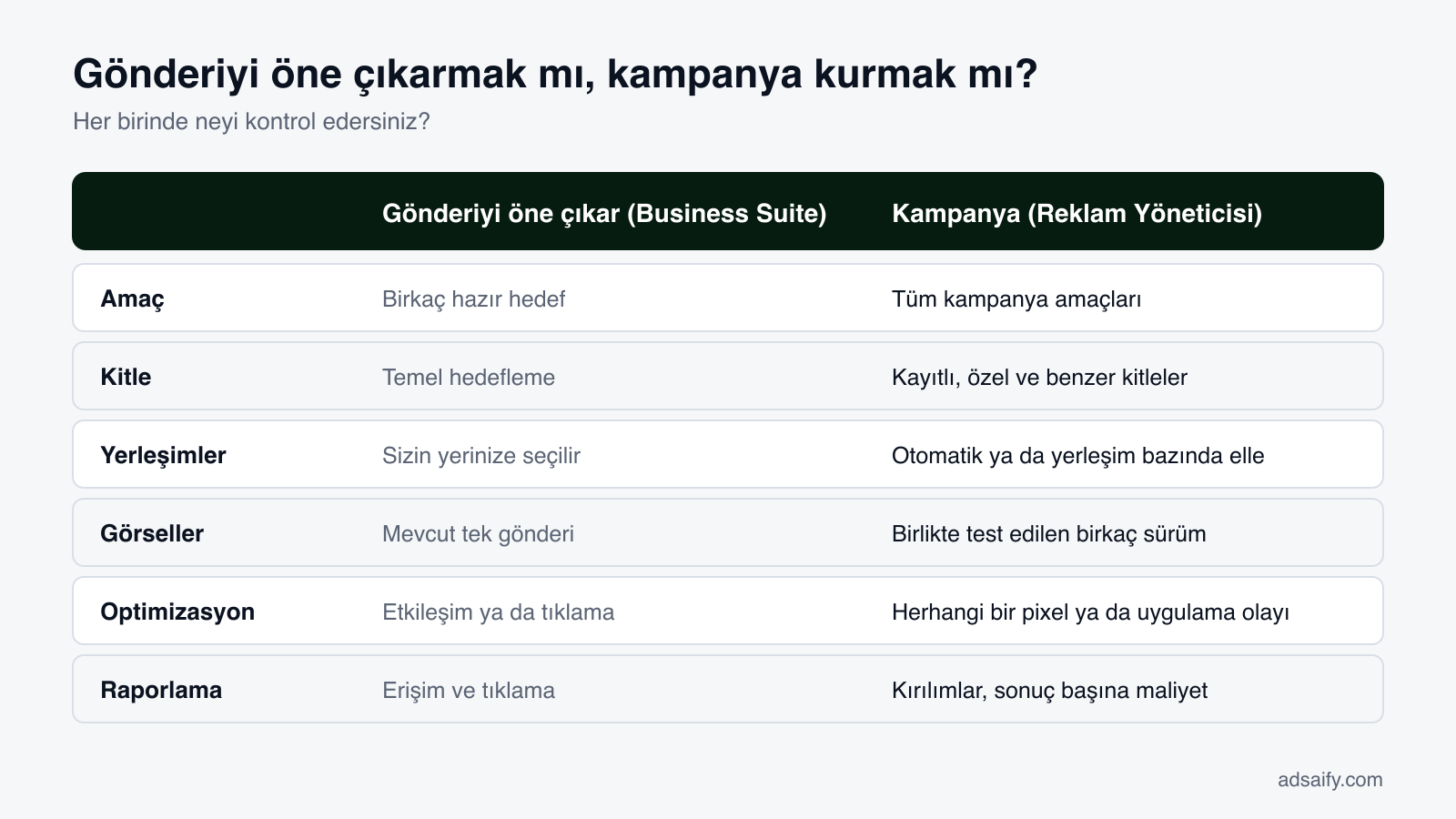
- Az kampanya ayarı. Reklamlar bölümü birkaç hedef ve temel hedefleme sunar. Kampanya amaçları, yerleşimler, optimizasyon olayları, teklif stratejileri ve düzenli testler Reklam Yöneticisi'ndedir.
- Tek seferde tek reklam. Öne çıkarma tek gönderiden tek reklam oluşturur. Birkaç sürümü birbirine karşı kolayca yarıştıramazsınız.
- Sınırlı raporlama. Erişimi ve tıklamayı görürsünüz. Yaş, ülke ve yerleşim kırılımları, sonuç başına maliyet ve dönüşüm verileri Reklam Yöneticisi'ndedir.
- Yalnızca Meta platformları. TikTok, LinkedIn, X ya da YouTube'a planlama yapamazsınız. Her yerde paylaşım yapıyorsanız ayrıca başka bir planlama aracına ihtiyacınız olur.
Bunların hiçbiri kusur değildir. Araç, varlığınızı yönetmek içindir; medya satın almak için değil.
Business Suite'ten gerçek kampanyalara
Olağan yol şudur: düzenli paylaşım yaparsınız, iyi giden bir gönderiyi öne çıkarırsınız, sonra öne çıkarmanın reklamı kimin gördüğü ve neye para ödediğiniz üzerinde kontrol vermediğini fark edersiniz. Sıradaki adım Reklam Yöneticisi'dir; güçlüdür ve öğrenmesi zaman alır: amaç, reklam seti, kitle, yerleşim, piksel, dönüşüm olayı, adlandırma ve bütçenin hepsi elle doğru kurulmalıdır.
Adsaify tam bu adımda devreye girer. Web sitenizin adresini yapıştırırsınız; siteyi okur, reklam metni, görseller ve kitleyle kampanya taslağını hazırlar ve kendi Meta reklam hesabınızda yayınlar. Kampanya, kendiniz kurduğunuz herhangi bir kampanya gibi Reklam Yöneticisi'nde görünür. Reklam hesabı, Sayfa ve veriler sizde kalır. Business Suite'in yerini almaz: gelen kutusu ve içerik takvimi için yine Business Suite'i, kampanyaları daha hızlı kurup yayınlamak için Adsaify'ı kullanırsınız. Denemek için ücretsiz hesap oluşturun.
Meta Business Suite bir işletme için neden önemli?
Nedeni ölçektir. Meta, Haziran 2026'da uygulamalarından en az birini (Facebook, Instagram, WhatsApp, Messenger) her gün kullanan kişi sayısının ortalama 3,60 milyar olduğunu ve bunun bir önceki yıla göre %3 arttığını açıkladı. Çoğu işletmenin müşterilerinin bir bölümü her gün bu sayının içindedir; Business Suite ise bu uygulamalardan ikisinde onlara ulaşmanın ücretsiz kumanda panelidir.
Kaynak: Meta, 2026 İkinci Çeyrek Sonuçları.
Uygulamada neyin yerini alır?
| Business Suite olmadan | Business Suite ile |
|---|---|
| Facebook ve Instagram uygulamalarında ayrı ayrı paylaşım | Bir kez hazırlanıp ikisine birden yayınlanan ya da planlanan tek gönderi |
| Messenger, Instagram ve yorumlardaki mesajları tek tek kontrol etmek | Atama ve kayıtlı yanıtları olan tek gelen kutusu |
| Doğru saatte paylaşmayı hatırlamak | Haftanın planlı içeriğini gösteren takvim |
| Düzeni farklı iki ayrı istatistik | İki hesap için yan yana istatistikler |
| Şifreyi iş arkadaşıyla paylaşmak | Her kişi için ayrı, istendiğinde kaldırılabilen erişim |
Kim hangi yetkiye sahip olmalı? Roller ve izinler
İşletmelerin en çok hata yaptığı konu erişimdir; çoğunlukla herkes yönetici yapılır. Meta, portföye erişimi portföydeki her varlığa erişimden ayırır.
| Düzey | Neye izin verir? | Kime verilir? |
|---|---|---|
| Portföyde tam kontrol | Kişi, varlık ve ödeme yöntemi ekleyip kaldırma; portföyü silme | Sahip ve güvenilir tek bir yedek. Başka kimse değil. |
| Kısmi erişim (portföy) | Yalnızca atandığı varlıklarda çalışma | Çalışanlar ve serbest çalışanlar |
| Sayfa: içerik | Gönderi, hikâye ve Reels oluşturma, planlama, silme | İçerik üretenler |
| Sayfa: mesajlar ve topluluk hareketleri | Mesaj ve yorumları yanıtlama, istenmeyen yorumları kaldırma | Müşteri hizmetleri |
| Sayfa: reklamlar | Sayfa için reklam oluşturma ve yönetme | Kampanyaları yürüten kişi ya da ajans |
| Sayfa: istatistikler | Hiçbir şeyi değiştirmeden performansı görme | Yöneticiler, muhasebe, müşteriler |
| İş ortağı erişimi | Başka bir işletmenin (ajansın) varlıklarınıza sahip olmadan onlar üzerinde çalışması | Ajanslar. Sahiplik sizde kalır, erişimi geri alabilirsiniz. |
İki kural felaketlerin çoğunu önler. Birincisi, varlıkların sahibi işletme olmalıdır: Sayfa, reklam hesabı ve piksel sizin portföyünüzde durur, ajans bunlara iş ortağı erişimi alır; tersi değil. İkincisi, kişi listesini birkaç ayda bir gözden geçirin ve ayrılanları kaldırın.
Gelen kutusu müşteri hizmetleri için nasıl kullanılır?
Mesaj üzerinden satış yapan bir işletmede önemli olan metrik yanıt süresidir; gelen kutusunda bunu kısaltan dört özellik vardır.
- Anında yanıt. Sorunun alındığını doğrulayan ve bir kişinin ne zaman cevap vereceğini söyleyen otomatik ilk mesaj. Beklentiyi belirler; gerçek cevabın yerini tutmaz.
- Dışarıdayım mesajı. Çalışma saatleri dışında, dönüş saatinizle birlikte gönderilir.
- Sık sorulan sorular. Sohbetin başında düğme olarak gösterilen birkaç soru ve hazır cevapları: teslimat süresi, iade, çalışma saatleri, fiyat listesi.
- Kayıtlı yanıtlar. Her gün yazdığınız cevaplar için kendi kısayollarınız. İyi bir başlangıç seti: teslimat süresi ve ücreti, sipariş nasıl verilir, ödeme yöntemleri, iade koşulları, beden tablosu, adres ve saatler.
Görüşmeleri işaretlemek için etiketleri (yeni sipariş, şikâyet, toptan talep), aynı müşteriye iki kişinin cevap vermemesi için atamayı kullanın. Otomatik mesajları kısa ve dürüst tutun: otomatik mesaj olduğunu ve bir insanın ne zaman yanıt vereceğini söyleyin.
Business Suite e-ticarette nasıl çalışır?
Ürün satıyorsanız panele üç parça daha bağlanır.
- Katalog — ürünleriniz Ticaret Yöneticisi'ne elle, veri akışıyla ya da Shopify, WooCommerce gibi bir platform bağlantısıyla yüklenir.
- Mağaza ve ürün etiketleri — katalog bağlıyken gönderi, hikâye ve Reels'te ürün etiketleyebilirsiniz; izleyici ürünü içerikten açar.
- Pixel ve Conversions API — Etkinlik Yöneticisi'nde kurulur; Meta hangi ziyaret ve satın almanın içerik ve reklamlarınızdan geldiğini görür.
- İçerik planı — ürün gönderilerini Planlayıcı'da lansman, stok yenileme ve sezon tarihlerine göre planlayın.
- Gelen kutusu — satın alma öncesi soruları hızla yanıtlayın; pek çok sipariş bir mesaj dizisinde kararlaştırılır.
- İstatistikler — hangi ürün ve biçimin erişim ve bağlantı tıklaması getirdiğine bakın, onlardan daha fazla üretin.
Alışveriş özellikleri ülkeye göre değişir ve sık güncellenir; plan yapmadan önce pazarınızda hangilerinin açık olduğunu Ticaret Yöneticisi'nden kontrol edin.
İyi bir haftalık düzen nasıl olur?
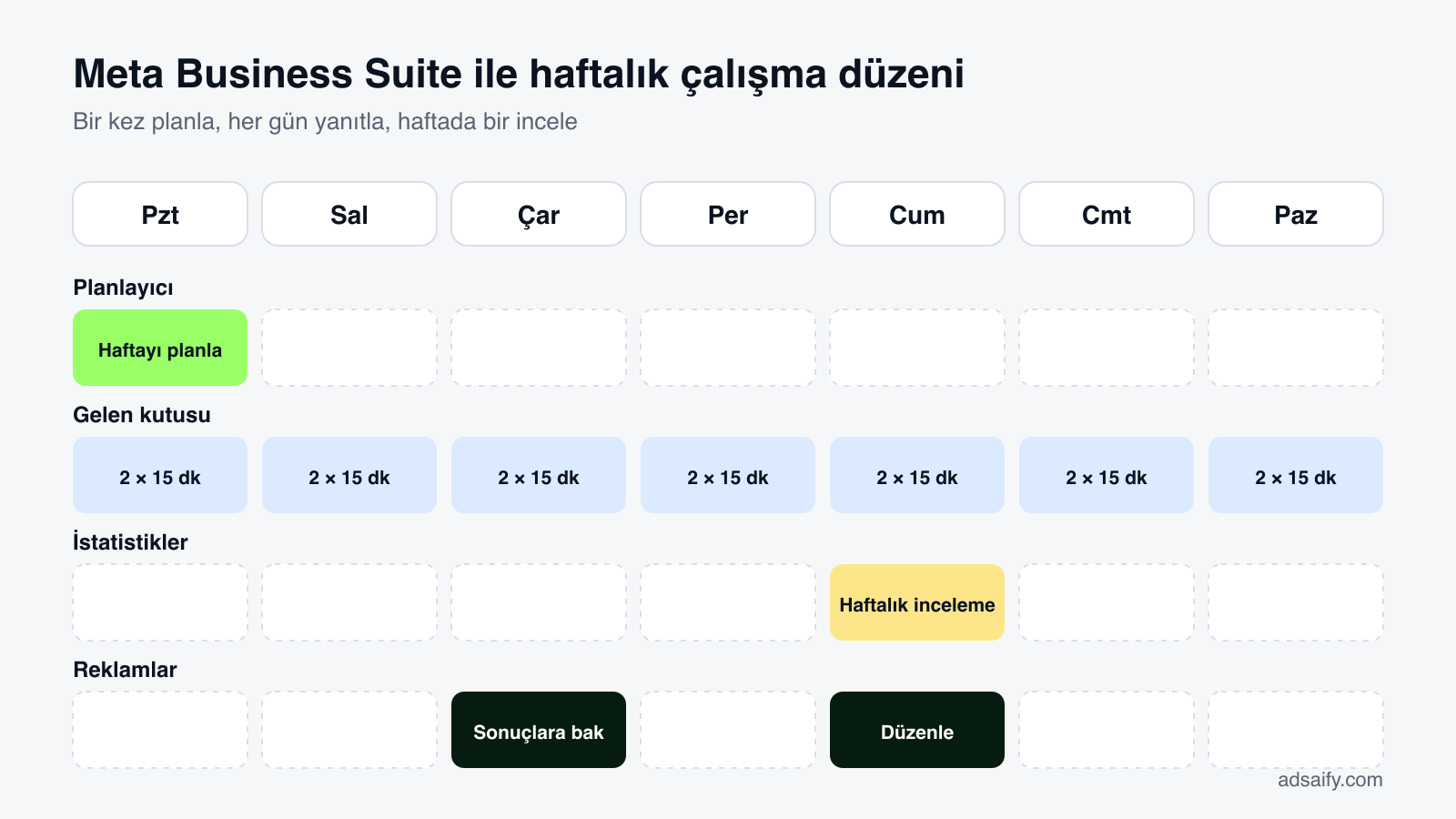
Araç ancak doğaçlamanın yerine bir düzen koyarsa zaman kazandırır. Aşağıdaki, sosyal medyayla tek kişinin ilgilendiği küçük bir mağaza için örnektir; günleri kendi haftanıza göre ayarlayın.
| Ne zaman? | Nerede? | Ne yapılır? | Süre |
|---|---|---|---|
| Pazartesi | Planlayıcı | Haftanın gönderi, hikâye ve Reels'lerini iki hesap için planlama | 60–90 dk |
| Her gün, iki kez | Gelen kutusu | Mesaj ve yorumları yanıtlama, etiketleme, atama | 2 × 15 dk |
| Çarşamba | Reklamlar | Yayındaki reklamların sonuçlarına bakma; açıkça çalışmayanı durdurma | 15 dk |
| Cuma | İstatistikler | Erişim, etkileşim ve takipçi değişimini inceleme; en iyi ve en kötü gönderiyi not etme | 20 dk |
| Ayda bir | Ayarlar | Kişi ve erişimleri gözden geçirme, iki adımlı doğrulamayı kontrol etme, istatistikleri dışa aktarma | 20 dk |
Bu, iki platformda eksiksiz bir varlık için haftada kabaca beş saat eder ve çoğu gelen kutusunda geçer. Rakamlar düzenin yapısını gösteren bir örnektir, ölçüm değildir; asıl nokta planlamanın bir kez, yanıtlamanın ise gün boyu değil belirli aralıklarda yapılmasıdır.
İstatistiklerde hangi sayılar izlenmeye değer?
| Metrik | Ne söyler? | Ne yapılır? |
|---|---|---|
| Erişim | İçeriğinizi kaç tekil hesabın gördüğünü | Biçime göre karşılaştırın: en çok kişiye hangi tür gönderi ulaşıyor? |
| İçerik etkileşimleri | Beğeni, yorum, paylaşım, kaydetme ve yanıtları | Erişime bölerek gönderiler arasında karşılaştırılabilir bir etkileşim oranı elde edin |
| Takip ve takibi bırakma | Kitlenin net büyümesini | İki yöndeki sıçramalara neden olan gönderi ve günleri arayın |
| Bağlantı tıklamaları | Sitenize gönderilen trafiği | Sosyal medya çalışmasını satışa bağlayan sayı |
| Kitle demografisi | Takipçilerin yaş, cinsiyet, şehir ve ülkelerini | Gerçekte kimin satın aldığıyla karşılaştırın; reklam kitlesi seçerken kullanın |
| Mesaj yanıt süresi | Görüşmelerin ne kadar hızlı yanıtlandığını | Bir hedef koyun ve her hafta kontrol edin |
Tek günlere göre karar vermeyin. Son 28 günü önceki 28 günle karşılaştırın ve her dönemin en iyi üç gönderisinin ortak yanına bakın.
Business Suite mi, ücretli planlama aracı mı?
| Meta Business Suite | Üçüncü taraf planlama araçları | |
|---|---|---|
| Ücret | Ücretsiz | Aylık abonelik; çoğunlukla kullanıcı ya da kanal başına |
| Platformlar | Facebook, Instagram, WhatsApp gelen kutusu | Ek olarak TikTok, LinkedIn, X, YouTube, Pinterest |
| Instagram ve Facebook özellikleri | Yerel; yeni biçimler önce burada | Meta'nın API'sinin izin verdiği kadar |
| Gelen kutusu | Meta uygulamalarının mesaj ve yorumları | Çoğunlukla ağlar arası birleşik gelen kutusu |
| Onay akışları | Temel | Genellikle daha güçlü: taslak, onay, müşteri görünümü |
| Raporlama | Meta için iyi, dışa aktarılabilir | Ağlar arası raporlar ve özel paneller |
Tek kanallarınız Facebook ve Instagram ise Business Suite yeterlidir ve ücretsizdir. Ücretli araç, birkaç ağa birden yayın yaptığınızda ya da müşteriler için resmi onay adımlarına ihtiyaç duyduğunuzda parasını çıkarır.
Öne çıkarmadan Reklam Yöneticisi'ne ne zaman geçilmeli?
Öne çıkarma tek bir iş için doğru araçtır: zaten iyi giden bir gönderiyi hızla daha fazla kişiye göstermek. Aşağıdakilerden biri doğruysa doğru araç olmaktan çıkar.
- Beğeni ve erişim değil satış, başvuru ya da kayıt istiyorsunuz.
- Birkaç görsel ya da metni birbirine karşı denemek istiyorsunuz.
- Yalnızca tıklama maliyetini değil, her satışın maliyetini bilmeniz gerekiyor.
- Bütçeyi boşa harcayan yerleşim ya da ülkeleri dışarıda bırakmak istiyorsunuz.
- %20'lik bir iyileşmenin bir öğleden sonralık çalışmaya değeceği kadar harcıyorsunuz.
Örnek hesap
Bir gönderiyi bir hafta boyunca günde 10 dolarla öne çıkaran bir mağaza düşünün. Gönderi birkaç bin kişiye ulaşır ve beğeni toplar, ancak mağaza sahibi 70 doların bir sipariş getirip getirmediğini söyleyemez; çünkü öne çıkarma etkileşime göre optimize edilmiştir ve rapor erişim ile tepkileri gösterir. Aynı 70 dolar, piksel kurulu bir satış kampanyasında satın almaya göre optimize edilir, iki üç görsel arasında bölünür ve satın alma başına maliyet olarak raporlanır. Bütçe aynıdır; değişen, harcamadan bir şey öğrenip öğrenmediğinizdir. Buradaki rakamlar örnektir.
Business Suite hesabı nasıl güvende tutulur?
- Her zaman iki yönetici. Profilini kaybeden tek yönetici tüm işletmeyi dışarıda bırakır.
- Herkes için iki adımlı doğrulama; portföyün güvenlik ayarlarından zorunlu kılın.
- Portföyde gerçek bir iş e-postası; çalışanla birlikte giden kişisel adres değil.
- Ortak giriş yok. Herkes kendi profilini kullanır ve kendi erişimine sahiptir.
- "Politika ihlali" mesajlarına şüpheyle yaklaşın. Sayfa yöneticilerini hedefleyen oltalama yaygındır. Meta'nın gerçek bildirimleri Business Suite içinde Hesap Kalitesi bölümünde görünür; mesaj ya da e-postalardaki bağlantılara tıklamayın.
- Sözleşme bittiğinde erişimi kaldırın; aynı gün.
İlk 30 gün nasıl geçmeli?
- 1. hafta: kurulum. Portföyü oluşturun ya da düzenleyin, Sayfayı ve Instagram'ı bağlayın, kişileri doğru yetkiyle ekleyin, iki adımlı doğrulamayı açın, kayıtlı yanıtları ve otomatik mesajları yazın.
- 2. hafta: planlama. Planlayıcı'da iki haftalık içerik planlayın. Gelen kutusu saatlerinizi belirleyin ve onlara uyun.
- 3. hafta: ölçüm. İstatistikler'den bir taban kaydedin: erişim, etkileşim, takipçi değişimi, bağlantı tıklaması, yanıt süresi.
- 4. hafta: iyileştirme ve reklam. En iyi sonuç veren biçimden daha fazla üretin. Net bir teklifiniz varsa küçük bir günlük bütçe ve dönüşüm hedefiyle ilk kampanyanızı yayınlayın.
Bu adımların her birini elle hazırlamak istemiyorsanız Adsaify'da deneyin: ilk reklamınız ücretsiz, kaybedecek bir şey yok. Ücretsiz hesap oluşturun.
Sık karşılaşılan sorunlar ve çözümleri
- "Sayfamı göremiyorum." Büyük olasılıkla başka bir işletme portföyündesiniz ya da erişimi olmayan bir profille giriş yaptınız. Menünün üstündeki portföy seçicisine bakın, ardından bir Sayfa yöneticisinden erişim isteyin.
- "Instagram hesabım bağlanmıyor." Hesabın profesyonel olduğunu, bağlı Facebook Sayfasının yöneticisi olduğunuzu ve hesabın başka bir portföy tarafından sahiplenilmediğini doğrulayın.
- "Planlanan gönderiler yayınlanmadı." Instagram hesabını yeniden bağlayın; en sık neden, şifre değişikliğinden sonra süresi dolan bağlantıdır.
- "Hesaba giremiyorum." Tek yönetici kişisel profiline erişimini kaybederse işletme kilitlenir. Portföyde her zaman en az iki yönetici bulundurun.
Sıkça Sorulan Sorular (SSS)
1. Meta Business Suite ücretsiz mi?
Evet. Abonelik yoktur. Yalnızca vermeyi seçtiğiniz reklamlar için ödeme yaparsınız.
2. Meta Business Suite ile Business Manager aynı şey mi?
Hayır. Artık işletme portföyü adını taşıyan Business Manager, varlıklarınızın sahipliğini ve erişimini yönetir. Business Suite ise içerik, mesaj ve istatistikler için çalışma alanıdır. Portföy ayarlarına Business Suite içinden ulaşırsınız.
3. Reklam vermek için Business Suite şart mı?
Hayır. Reklamlar Reklam Yöneticisi'nde ya da Business Suite'teki sadeleştirilmiş Reklamlar bölümünde oluşturulur. Bir Facebook Sayfası ve bir reklam hesabı ise gereklidir.
4. Instagram hesabı olmadan Business Suite kullanılır mı?
Evet. Yalnızca Facebook Sayfasıyla da çalışır; Instagram özellikleri hesap bağlandığında görünür.
5. Instagram hikâyeleri ve Reels planlanabilir mi?
Evet; panele bağlı profesyonel hesaplar için Planlayıcı'dan ya da Oluştur düğmesinden.
6. Creator Studio'ya ne oldu?
Meta, yayınlama ve istatistik özelliklerini Business Suite'e taşıdı; planlama ve içerik yönetimi artık burada yapılıyor.
7. Meta Business Suite uygulaması var mı?
Evet, iOS ve Android için. Gelen kutusu, paylaşım, bildirimler ve temel istatistikleri kapsar.
Bunu Adsaify ile nasıl deneyebilirsiniz?
Adsaify işletmenizi web sitenizin adresinden analiz eder; kitle, reklam metni, görsel ve bütçe önerisiyle kampanya taslağını hazırlar ve onayınızdan sonra kendi Meta reklam hesabınızda yayınlar.
- İlk reklamınız ücretsiz: denemekle kaybedecek bir şey yok.
- Kendi reklam hesabınız: kampanya sizin Meta hesabınızda çalışır, kontrol sizde kalır.
- Yerleşime göre önizleme: reklamı yayına girmeden önce Akış, Hikâye ve Reels görünümünde görün.
Ücretsiz hesap oluşturun ve ilk reklamınızı deneyin · Hesabınız var mı? Giriş yapın.